

Sanayi sektöründe, ağ bağlantılarının istikrarı ve güvenilirliği çok önemlidir. Endüstriyel Ağı bağlamak için anahtar bir cihaz olarak, endüstriyel optik kedi yönlendiricisi sadece yüksek hızlı ağ erişimi sağlamakla kalmaz, aynı zamanda güçlü yönetim ve yapılandırma işlevlerine de sahiptir. Bu bölümde, ağı kolayca yönetmenize ve yapılandırmanıza ve endüstriyel ağın verimliliğini ve güvenliğini artırmanıza yardımcı olmak için 192.168.124.5 IP adresine giriş yapmak için bir cep telefonunun nasıl kullanılacağı açıklanmaktadır.
Endüstriyel ışık kedi yönlendiricisinin avantajları
1. Yüksek hızlı ve istikrarlı ağ erişimi
Endüstriyel ışık kedi yönlendiricisi, yüksek hızlı, kararlı ağ erişimi sağlamak için gelişmiş fiber optik teknolojiyi kullanır. Endüstriyel ekipmanın ağa verimli bir şekilde bağlanabilmesini ve ağ bant genişliği ve stabilitesi için endüstriyel üretimin katı gereksinimlerini karşılayabilmesini sağlamak için çeşitli ağ protokollerini ve arayüzlerini destekler.
2. Güçlü yönetim ve yapılandırma işlevleri
Endüstriyel optik modem yönlendiricinin zengin yönetim ve konfigürasyon işlevleri vardır. Grafik arabirim aracılığıyla kullanıcılar ağ ayarlarını, cihaz yönetimi ve güvenlik yapılandırmasını kolayca gerçekleştirebilir. Bu işlevler sadece ağ yönetiminin verimliliğini artırmakla kalmaz, aynı zamanda ağın güvenliğini de artırır.
3. Kablosuz bağlantı desteği
Birçok ILM yönlendiricisi, telefonlar ve tabletler gibi mobil cihazların uzaktan yönetim ve izleme için ağa kolayca erişmesini sağlayan kablosuz bağlantıyı destekler. Bu, bakım personeli ve endüstriyel alanların yöneticileri için büyük bir kolaylık sağlar.
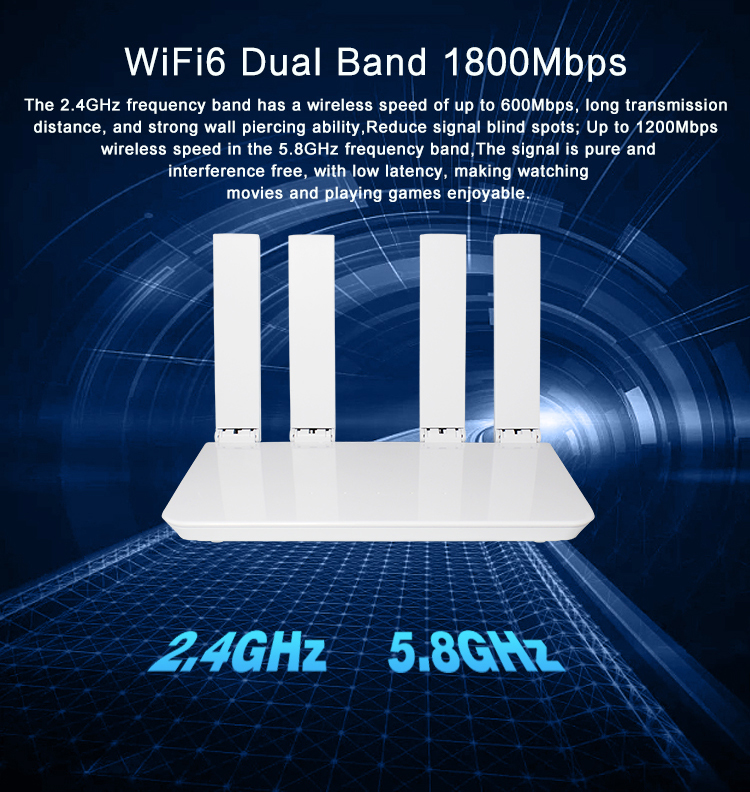
Endüstriyel Işık Kedi Yönlendiricisine giriş yapmak için cep telefonu kullanmanın adımları
1. Hazırlayın
Cihaz Hazırlığı: Telefonunuzun kablosuz ağ bağlantısını desteklediğinden ve endüstriyel ışık kedi yönlendiricisinin WiFi ağına bağlı olduğundan emin olun. Yönlendiricinin kablosuz etkin yoksa, önce kablolu bir bağlantı aracılığıyla yapılandırmanız gerekir.
Ağ Bağlantısı: Telefon ve Endüstriyel Işık Kedi Yönlendiricisinin aynı ağ ortamında olduğundan emin olun. Telefonunuz yönlendiricinizin WiFi'sine bağlanamıyorsa, WiFi şifrenizi veya sinyal gücünüzü kontrol etmeniz gerekebilir.
2. Yönlendirici Yönetimi sayfasına erişin
Bir tarayıcı açın: Telefonunuzda Chrome, Safari vb. Gibi herhangi bir tarayıcıyı açın.
Bir IP adresi girin: Tarayıcınızın adres çubuğuna 192.168.124.5 yazın ve Enter tuşuna basın. Bu, endüstriyel ışık kedi yönlendiricisinin varsayılan yönetim IP adresidir ve yönlendiricinin yönetim arayüzüne erişmek için kullanılır.
3. Yönlendiriciye giriş yapın
Kullanıcı Adı ve Şifre Girin: Oturum Açma sayfasına Yönlendirici için Yönetici Kullanıcı Adını ve Parolayı girin. Varsayılan kullanıcı adı ve şifre genellikle alt etikette veya yönlendiricinin talimat kılavuzunda bulunabilir. Ortak varsayılan kullanıcı adı ve şifre kombinasyonları yönetici/yönetici ve kök/kök içerir.
Yönetim Arabiriminde Giriş: Doğru Kullanıcı Adını ve Parolayı Girin, Oturum Açma düğmesini tıklayın, Yönlendiricinin Yönetim Arabirimini girin.
4. Yönlendiriciyi yapılandırın
Temel Ayarlar: Yönetim sayfasında, WiFi SSID ve parolayı ayarlama, DHCP sunucusunu yapılandırma ve statik IP adreslerini ayarlama gibi temel ağ ayarlarını gerçekleştirebilirsiniz.
Gelişmiş Ayarlar: Bağlantı noktası yönlendirme, VPN ayarları ve QoS yönetimi gibi daha gelişmiş yapılandırmalar için, ilgili seçenekleri de yönetim sayfasında bulabilirsiniz.
Güvenlik Ayarları: Ağ güvenliğini sağlamak için güvenlik duvarı kurallarını yapılandırmanız, MAC adresi filtrelemesini etkinleştirmeniz ve yönlendirici ürün yazılımını düzenli olarak güncellemeniz önerilir.
5. Ayarları kaydedin ve test edin
Yapılandırma Kaydet: Tüm yapılandırmaları tamamladıktan sonra, ayarların geçerli olması için Kaydet veya Uygula düğmesini tıklayın.
Bağlantıyı test edin: Yönlendiricinin WiFi ağına bağlanmak için başka bir cihaz kullanın ve tüm yapılandırmaların doğru olduğundan emin olmak için ağ bağlantısını test edin.
Yaygın sorunlar ve çözümler
1. Yönetim sayfasına erişilemez
IP adresini kontrol edin: 192.168.124.5 IP adresinin doğru olduğundan emin olun. Emin değilseniz, 192.168.1.1 veya 192.168.0.1 gibi başka bir ortak yönetim IP adresini deneyin.
Ağ bağlantısını kontrol edin: Telefonun endüstriyel ışık kedi yönlendiricisinin WiFi ağına düzgün bir şekilde bağlandığından emin olun. Bağlanamıyorsanız, yönlendiricinizi yeniden başlatmanız veya WiFi şifrenizi kontrol etmeniz gerekebilir.
Yönlendiriciyi yeniden başlatın: Yukarıdaki yöntemler çalışmıyorsa, yönlendiriciyi yeniden başlatmayı deneyebilirsiniz. Yönlendiricinin güç kablosunu çıkarın, yeniden kullanmak için 30 saniye bekleyin ve yönlendiricinin başlangıç yapmasını bekleyin.
2. Giriş başarısız oluyor
Kullanıcı adını ve şifreyi kontrol edin: Doğru kullanıcı adını ve şifreyi girdiğinizden emin olun. Parolanızı unutursanız, varsayılan kullanıcı adını ve şifreyi kullanmayı deneyebilir veya yönlendiricinin sıfırlama düğmesi üzerinden fabrika ayarlarını geri yükleyebilirsiniz.
Yönlendiriciyi sıfırlayın: Kullanıcı adınızı ve şifrenizi hatırlayamıyorsanız, bir makale gibi ince bir nesne kullanarak yönlendiricinin arkasındaki sıfırlama düğmesini basılı tutun ve yönlendiricinin göstergesi gösterene kadar yaklaşık 10 saniye basılmaya devam edin. Sıfırlama işlemi başladı. Sıfırlamadan sonra, yönlendirici fabrika varsayılan ayarlarına geri döner ve varsayılan kullanıcı adınız ve şifrenizle giriş yapabilirsiniz.
3. Zayıf kablosuz sinyal
Yönlendirici konumunu ayarlayın: Endüstriyel ışık kedi yönlendiricisini metal nesnelerden veya elektromanyetik parazit kaynaklarından uzakta açık ve engelsiz bir yere yerleştirin.
Yüksek kazançlı anteni değiştirin: Yönlendirici antenin değiştirilmesini destekliyorsa, kablosuz sinyalin kapsamını ve gücünü arttırmak için yüksek kazançlı anteni değiştirmeyi düşünün.
Bu makaledeki ayrıntılı adımlar ve SSS çözümleriyle, ağ yönetimi ve yapılandırması için cep telefonunuzdan 192.168.124.5 IP adresini kullanarak ILM yönlendiricinize kolayca giriş yapabilmeniz gerekir. Endüstriyel optik kedi yönlendiricisi sadece yüksek hızlı ve istikrarlı ağ erişimi sağlamakla kalmaz, aynı zamanda güçlü yönetim ve yapılandırma işlevlerine de sahiptir ve endüstriyel ağların yönetimi ve bakımı için büyük kolaylık sağlayan kablosuz bağlantıyı destekler. Fabrika tabanında, depo yönetimi veya uzaktan izleme senaryolarında olsun, endüstriyel ışık kedi yönlendiricileri ağın verimli çalışmasını ve güvenliğini sağlamak için ihtiyaçlarınızı karşılayabilir. Endüstriyel ışık kedi yönlendiricisinin avantajlarını tam olarak kullanalım, endüstriyel ağların yönetim seviyesini geliştirelim ve endüstriyel üretimin akıllı ve bilgi geliştirmesini teşvik edelim.
