

Idag, med den ökande efterfrågan på nätverk, har 4G-routrar med dubbla band blivit valet av många användare med sin utmärkta prestanda och breda tillämpbarhet, särskilt industriella 4G-routrar med dubbla band, som spelar en viktig roll i komplexa industriella miljöer och scenarier med High Nätverkskrav. Här är en detaljerad guide till installation med dubbla band 4G router.
Förberedelse före installationen
Bekräfta utrustning och tillbehör: Kontrollera förpackningen av 4G-routerns dubbla band för att säkerställa att den inkluderar routerns värden, Power Adapter, 4G-antenn, WiFi-antenn, manuell, garantikort, etc. För industriell dubbelband 4G-routrar kan det vara, det kan Var också några speciella tillbehör, till exempel järnvägsmonteringssatser.
Förstå nätverksmiljön: Känner till nätverkskraven i applikationsscenariot, inklusive antalet enheter som ska anslutas och nätverkstäckningen. Samtidigt, bekräfta signalstyrkan för 4G -nätverket, kan du kontrollera antalet 4G -signalceller i närheten via mobiltelefoner och andra enheter, desto starkare signalen, desto bättre är routerns interneteffekt.
Förbered installationsverktyg: Verktyg som skruvmejslar och skiftnycklar krävs för att ta bort och installera antenner och skruvar på routern. Om det är installerat i en industriell miljö kan professionella verktyg som elektriska borrar och nätverkskabeltestare också krävas.
Installationsförfarande
Välj installationsplats: För hem- eller små kontorsscenarier bör den dubbla band 4G-routeren placeras i mitten av huset för att uppnå bredare WiFi-täckning. Undvik att placera routern nära metallföremål, mikrovågsugnar, kylskåp etc. för att förhindra signalstörningar och dämpning. I en industriell miljö kan den industriella 4G-routerns dubbla band installeras i kontrollskåpet med hjälp av en styrskena, uppmärksamma att hålla sig borta från starka störningar som stora motorer och frekvensomvandlare och bibehålla god ventilation och värmeavledning.
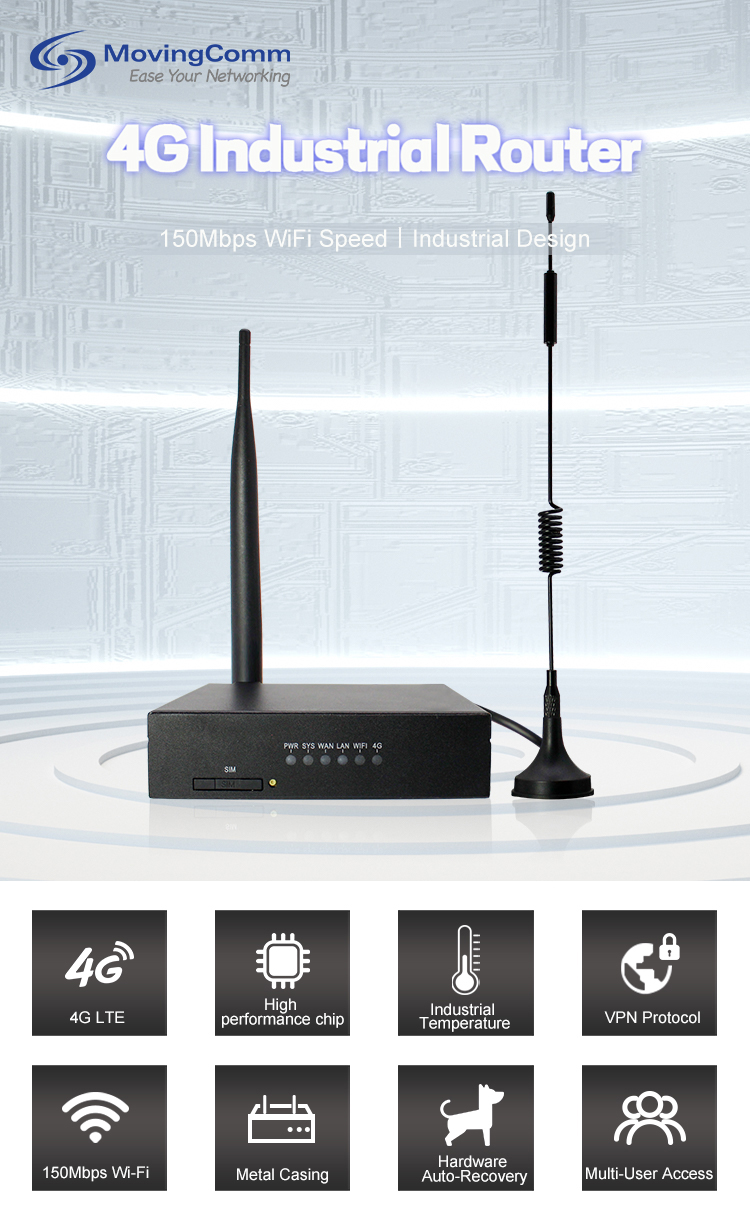
Anslut kraften till antennen: Anslut strömadaptern till routerns kraftport och anslut sedan den till ett strömuttag. Skruva sedan 4G -antennen och WiFi -antennen till motsvarande gränssnitt för routern för att säkerställa att antennen är ordentligt ansluten. För routrar med flera antenner rekommenderas att antennorna sprids ut och placeras vertikalt för bättre signaltäckning.
Sätt i SIM -kortet: Öppna SIM -kortplatsen på routern och sätt in 4G SIM -kortet korrekt i den riktning som anges på kortplatsen. Obs! För att först stänga av routerns ström, sätt in SIM -kortet och slå sedan på strömmen så att routern automatiskt identifierar SIM -kortet.
Anslut enheter: Om du behöver ansluta enheter som datorer och skrivare till routern, använd en nätverkskabel för att ansluta nätverksporten på enheten till routerns LAN -port. För WiFi-aktiverade enheter kan en WiFi-signal sökas efter och anslutas till en dubbelband 4G-router i enhetens WiFi-inställningar.
Konfigurera router
Logga in på routerhanteringsgränssnittet: Öppna webbläsaren på datorn eller mobiltelefonen, ange standardhanteringsadressen för routern i adressfältet, vanligtvis 192.168.1.1 eller 192.168.0.1 och tryck sedan på ENTER -knappen. Ange standardanvändarnamnet och lösenordet för att logga in i Router Management -gränssnittet. Användarnamnet och lösenordet finns på instruktionshandboken eller den nedre etiketten på routern.
Ställ in internetåtkomstläget: I Router Management -gränssnittet, hitta alternativet "Internet Access" eller "WAN -portinställningar" väljer du "4G Dial" eller "LTE Dial" och annat Internet Access -läge. Ange information som APN, användarnamn och lösenord som motsvarar SIM -kortet. Du kan konsultera transportören om informationen. Trådlös router
Ställ in WiFi -parametrar: Gå till sidan "Wireless Inställningar" eller "WiFi -inställningar", ställ in WiFi -namnet (SSID) och lösenord. Du rekommenderas att välja ett starkt lösenord för att förbättra nätverkssäkerheten. Samtidigt kan 2,4 GHz- eller 5GHz -bandet väljas enligt efterfrågan, eller det dubbla bandet kan aktiveras samtidigt. 2,4 GHz-bandet har ett långt transmissionsavstånd och bra väggpenetrerande prestanda, men många störningar. 5GHz-bandet har snabb hastighet och mindre störningar, men överföringsavståndet är nära och genomgångens prestanda är svag.4G Industrial Router
Kontrollera och optimera efter installationen
Kontrollera nätverksanslutningen: Öppna webbsidan på enheten eller kör nätverkstestverktyget för att kontrollera om internet kan nås normalt. Kontrollera indikatorn på routern för att se till att kraften, 4G, WiFi och andra indikatorer är på normalt. Industrial router
Optimera signaltäckningen: Du kan optimera WiFi -signaltäckning genom att justera routerns position och antennorientering. Du kan också använda WiFi -signaldetekteringsverktyget på din telefon för att kontrollera signalstyrkan för olika platser och justera platsen för routern enligt detekteringsresultaten.
Uppdatera firmware regelbundet: Tillverkare av 4G-routrar med dubbla band släpper ständigt nya firmwareversioner för att fixa buggar, förbättra prestanda och lägga till nya funktioner. Logga regelbundet in på Router Management -gränssnittet för att kontrollera för tillgängliga firmwareuppdateringar och följ anvisningarna.
Behärska installationsmetoden för 4G-router med dubbla band, oavsett om det är hemmaanvändare eller industriella användare, kan enkelt bygga en stabil och effektiv nätverksmiljö, njuta av bekvämligheten som har fått med höghastighetsnätverk.
