

Сегодня, с растущим спросом на сети, маршрутизаторы 4G с двумя диапазонами стали выбором многих пользователей с их превосходной производительностью и широкой применимостью, особенно промышленными маршрутизаторами 4G, которые играют важную роль в сложных промышленных средах и сценариях с высокими сетевые требования. Вот подробное руководство по установке маршрутизатора с двумя диапазонами.
Подготовка перед установкой
Подтвердите оборудование и аксессуары. Проверьте упаковку маршрутизатора с двойной диапазоном 4G, чтобы убедиться, что он включает в себя хозяин маршрутизатора, адаптер питания, антенну 4G, антенна Wi-Fi, ручное, гарантийное карта и т. Д. Также являются специальными аксессуарами, такими как наборы для монтажа железной дороги.
Понять сетевую среду: знайте сетевые требования к сценарию приложения, включая количество подключенных устройств и покрытие сети. В то же время, подтвердите силу сигнала сети 4G, вы можете проверить количество сигнальных ячеек 4G поблизости через мобильные телефоны и другие устройства, чем сильнее сигнал, тем лучше интернет -эффект маршрутизатора.
Приготовьте инструменты установки: такие инструменты, как отвертки и гаечные ключи, необходимы для удаления и установки антенн и винтов на маршрутизаторе. Если он установлен в промышленной среде, также могут потребоваться профессиональные инструменты, такие как электрические сверла и тестеры сетевых кабелей.
Процедура установки
Выберите место установки: для домашних или небольших офисных сценариев, маршрутизатор с двумя диапазонами 4G должен быть помещен в центр дома для достижения более широкого покрытия Wi-Fi. Избегайте размещения маршрутизатора вблизи металлических объектов, микроволновых печей, холодильников и т. Д., Чтобы предотвратить вмешательство сигнала и ослабление. В промышленной среде в управляющем шкафу может быть установлен промышленный маршрутизатор 4G с двойной диапазоном, используя направляющую рельс, уделяя внимание тому, чтобы держаться подальше от сильных источников помех, таких как крупные двигатели и частотные преобразователи, а также поддержание хорошей вентиляции и рассеяния тепла.
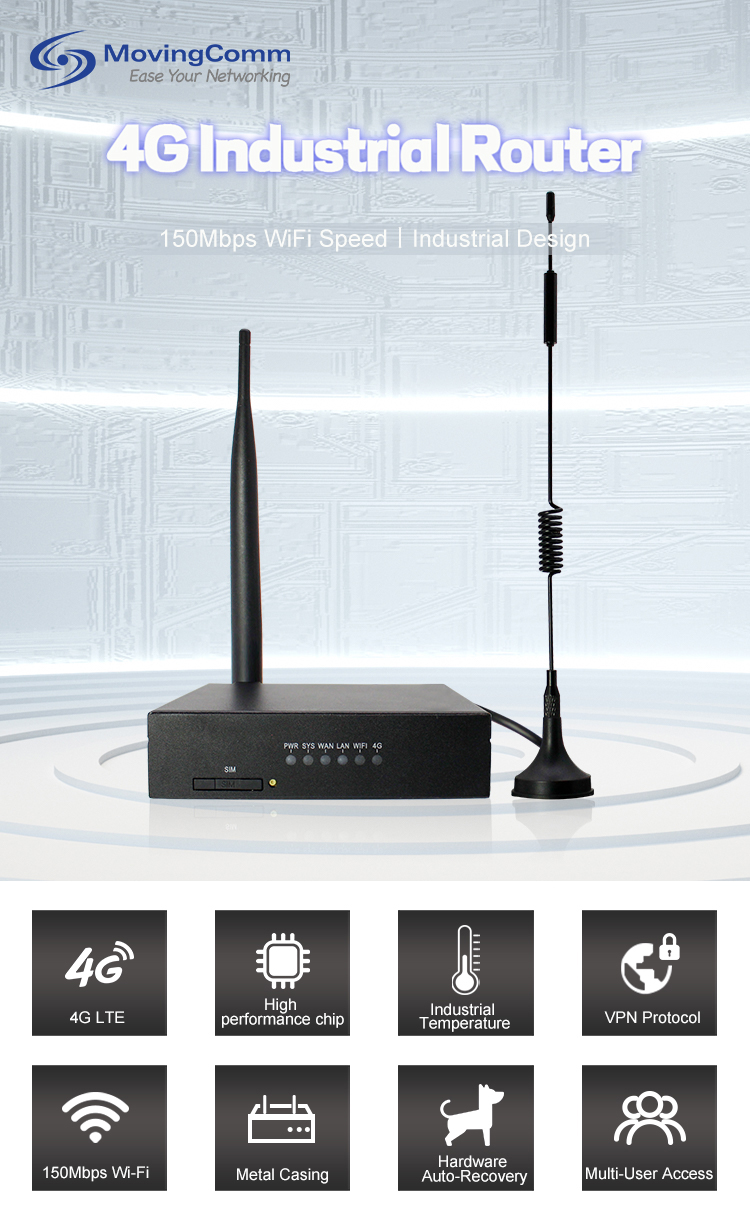
Подключите питание к антенне: подключите адаптер питания к порту питания маршрутизатора, а затем подключите его к выходу питания. Затем приверните антенну 4G и антенну Wi -Fi к соответствующему границе маршрутизатора соответственно, чтобы убедиться, что антенна будет прочно подключена. Для маршрутизаторов с множественными антеннами рекомендуется разместить антенны и разместить вертикально для лучшего покрытия сигнала.
Вставьте SIM -карту: откройте слот для SIM -карты на маршрутизаторе и правильно вставьте 4G SIM -карту в направлении, указанном в слоте для карты. Примечание, чтобы сначала выключить питание маршрутизатора, вставьте SIM -карту, а затем включите питание, чтобы маршрутизатор автоматически идентифицировал SIM -карту.
Подключите устройства. Если вам нужно подключить устройства, такие как компьютеры и принтеры к маршрутизатору, используйте сетевой кабель для подключения сетевого порта устройства к порту локальной сети маршрутизатора. Для устройств с поддержкой WIF можно искать сигнал WiFi и подключен к маршрутизатору с двумя диапазонами 4G в настройках WiFi устройства.
Настройка маршрутизатора
Войдите в интерфейс управления маршрутизатором: откройте браузер компьютера или мобильного телефона, введите адрес управления маршрутизатором по умолчанию в адресной строке, обычно 192.168.1.1 или 192.168.0.1, а затем нажмите клавишу Enter. Введите имя пользователя по умолчанию и пароль, чтобы войти в интерфейс управления маршрутизатором. Имя и пароль пользователя можно найти в руководстве по руководству или на нижней метке маршрутизатора.
Установите режим доступа к Интернету: в интерфейсе управления маршрутизатором найдите параметр «Настройки доступа к Интернету» или «Настройки порта WAN», выберите «4G Dial» или «LTE Dial» и другой режим доступа в Интернет. Введите информацию, такую как APN, имя пользователя и пароль, соответствующие SIM -карте. Вы можете проконсультироваться с перевозчиком по поводу информации.
Установите параметры Wi -Fi: перейдите на страницу «Настройки беспроводной связи» или «Настройки Wi -Fi», установите имя WiFi (SSID) и пароль. Вам рекомендуется выбрать сильный пароль для повышения безопасности сети. В то же время полоса 2,4 ГГц или 5 ГГц может быть выбрана в соответствии с спросом, или двойная полоса может быть включена одновременно. Полоса 2,4 ГГц имеет длинное расстояние передачи и хорошие настенные характеристики, но многие источники помех. Полоса 5 ГГц имеет быструю скорость и меньше помех, но расстояние передачи близко, а производительность на стене слаба.
Проверьте и оптимизируйте после установки
Проверьте сетевое соединение: откройте веб -страницу на устройстве или запустите инструмент для тестирования сети, чтобы проверить, можно ли получить доступ к Интернету нормально. Проверьте индикатор маршрутизатора, чтобы убедиться, что мощность, 4G, Wi -Fi и другие индикаторы обычно находятся на индустриальном маршрутизаторе.
Оптимизируйте покрытие сигнала: вы можете оптимизировать покрытие сигнала Wi -Fi, регулируя положение маршрутизатора и ориентацию антенны. Вы также можете использовать инструмент обнаружения сигнала Wi -Fi на вашем телефоне, чтобы проверить силу сигнала в разных местах и настроить местоположение маршрутизатора в соответствии с результатами обнаружения.
Регулярно обновлять прошивку: производители маршрутизаторов с двумя диапазонами 4G постоянно выпускают новые версии прошивки, чтобы исправить ошибки, повысить производительность и добавлять новые функции. Периодически войдите в интерфейс управления маршрутизатором, чтобы проверить доступные обновления прошивки и следить за подсказками.
Осветите метод установки маршрутизатора с двумя диапазонами 4G, будь то домашние пользователи или промышленные пользователи, могут легко создать стабильную и эффективную сетевую среду, наслаждаясь удобством, вызванным высокоскоростной сетью.
