

W sektorze przemysłowym stabilność i niezawodność połączeń sieciowych mają ogromne znaczenie. Jako kluczowe urządzenie do łączenia sieci przemysłowej, przemysłowy router CAT CAT nie tylko zapewnia nie tylko szybki dostęp do sieci, ale także ma potężne funkcje zarządzania i konfiguracji. W tej sekcji opisano, jak korzystać z telefonu komórkowego do zalogowania się na adres IP 192.168.124.5, aby pomóc w łatwym zarządzaniu siecią i skonfigurowaniem sieci, poprawie wydajności i bezpieczeństwa sieci przemysłowej.
Zalety przemysłowego routera Cat
1. Szybki i stabilny dostęp do sieci
Router przemysłowy Light Cat wykorzystuje zaawansowaną technologię światłowodową w celu zapewnienia szybkiego, stabilnego dostępu do sieci. Obsługuje różnorodne protokoły sieciowe i interfejsy, aby zapewnić, że sprzęt przemysłowy może być skutecznie podłączony do sieci i spełnia surowe wymagania produkcji przemysłowej w zakresie przepustowości i stabilności sieci.
2. Potężne funkcje zarządzania i konfiguracji
Przemysłowy router modem optyczny ma bogate funkcje zarządzania i konfiguracji. Za pośrednictwem interfejsu graficznego użytkownicy mogą łatwo wykonywać ustawienia sieciowe, zarządzanie urządzeniami i konfigurację bezpieczeństwa. Funkcje te nie tylko poprawiają wydajność zarządzania siecią, ale także zwiększają bezpieczeństwo sieci.
3. Obsługa połączenia bezprzewodowego
Wiele routerów ILM obsługuje łączność bezprzewodową, która umożliwia urządzenia mobilne, takie jak telefony i tablety, łatwy dostęp do sieci do zdalnego zarządzania i monitorowania. Zapewnia to wielką wygodę dla personelu konserwacyjnego i menedżerów miejsc przemysłowych.
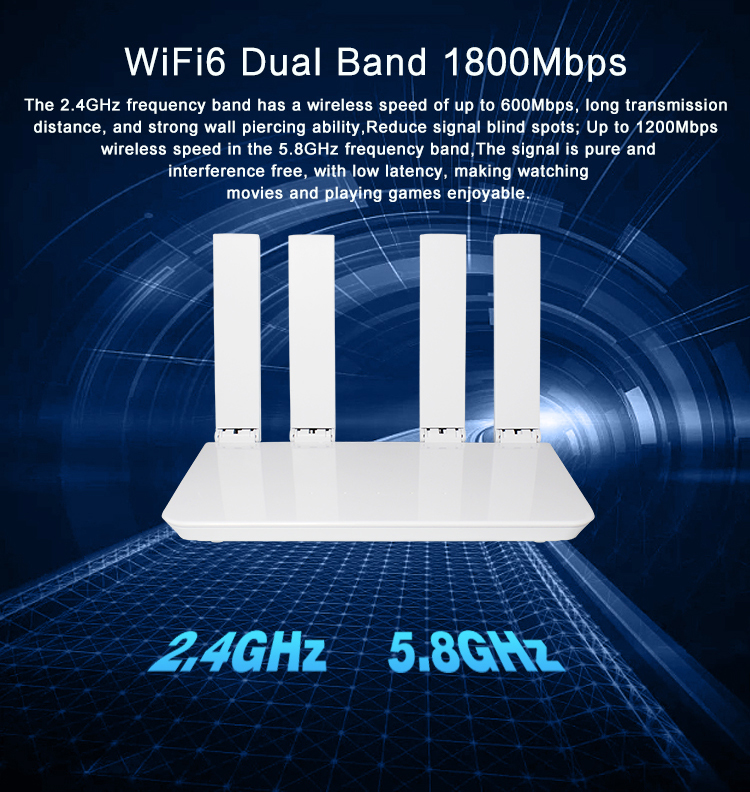
Kroki korzystania z telefonu komórkowego do zalogowania się do przemysłowego lekkiego routera
1. Przygotuj
Przygotowanie urządzenia: Upewnij się, że telefon obsługuje połączenie sieci bezprzewodowej i jest podłączony do sieci WIFI przemysłowego routera CAT. Jeśli router nie ma włączonego bezprzewodowego, najpierw musisz go skonfigurować za pomocą połączenia przewodowego.
Połączenie sieciowe: Upewnij się, że telefon i przemysłowy router CAT są w tym samym środowisku sieciowym. Jeśli Twój telefon nie jest w stanie połączyć się z Wi -Fi routera, może być konieczne sprawdzenie hasła Wi -Fi lub siły sygnału.
2. Dostęp do strony zarządzania routerem
Otwórz przeglądarkę: Otwórz dowolną przeglądarkę w telefonie, taką jak Chrome, Safari itp.
Wprowadź adres IP: Typ 192.168.124.5 na pasku adresu przeglądarki i naciśnij Enter. Jest to domyślny adres IP zarządzania przemysłowego routera CAT i służy do dostępu do interfejsu zarządzania routera.
3. Zaloguj się do routera
Wprowadź nazwę użytkownika i hasło: Na stronie logowania wprowadź nazwę użytkownika administratora i hasło dla routera. Domyślną nazwę użytkownika i hasła można zwykle znaleźć na dolnej etykiecie lub w instrukcji obsługi routera. Wspólna domyślna nazwa użytkownika i hasło obejmują administrator/administrator i root/root.
Zaloguj się do interfejsu zarządzania: Wprowadź poprawną nazwę użytkownika i hasło, kliknij przycisk logowania, wprowadź interfejs zarządzania routerem.
4. Skonfiguruj router
Podstawowe ustawienia: Na stronie zarządzania możesz wykonać podstawowe ustawienia sieciowe, takie jak ustawienie Wi -Fi SSID i hasło, konfigurowanie serwera DHCP i ustawienie statycznych adresów IP.
Ustawienia zaawansowane: Aby uzyskać bardziej zaawansowane konfiguracje, takie jak przekazywanie portów, ustawienia VPN i zarządzanie QoS, można również znaleźć odpowiednie opcje na stronie zarządzania.
Ustawienia zabezpieczeń: Aby zapewnić bezpieczeństwo sieciowe, zaleca się skonfigurowanie reguł zapory, włączenie filtrowania adresów MAC i regularne aktualizowanie oprogramowania układowego routera.
5. Zapisz ustawienia i testuj
Zapisz konfigurację: Po wypełnieniu wszystkich konfiguracji kliknij przycisk Zapisz lub zastosuj, aby ustawienia weszły.
Przetestuj połączenie: Użyj innego urządzenia, aby połączyć się z siecią Wi -Fi routera i przetestować połączenie sieciowe, aby upewnić się, że wszystkie konfiguracje są prawidłowe.
Typowe problemy i rozwiązania
1. Nie można uzyskać dostępu do strony zarządzania
Sprawdź adres IP: Upewnij się, że adres IP 192.168.124.5 jest poprawny. Jeśli nie jesteś pewien, wypróbuj inny wspólny adres IP zarządzania, taki jak 192.168.1.1 lub 192.168.0.1.
Sprawdź połączenie sieciowe: upewnij się, że telefon jest poprawnie podłączony do sieci Wi -Fi przemysłowego routera CAT. Jeśli nie możesz się połączyć, być może będziesz musiał ponownie uruchomić router lub sprawdzić hasło Wi -Fi.
Uruchom ponownie router: Jeśli powyższe metody nie działają, możesz spróbować ponownie uruchomić router. Odłącz kabel zasilający routera, poczekaj 30 sekund, aby go ponownie reintekować, i poczekaj, aż router ukończy startup.
2. Logowanie się nie powiedzie
Sprawdź nazwę użytkownika i hasło: upewnij się, że wprowadziłeś poprawną nazwę użytkownika i hasło. Jeśli zapomnisz hasła, możesz spróbować użyć domyślnej nazwy użytkownika i hasła lub przywrócić ustawienia fabryczne za pomocą przycisku resetowania routera. Router przemysłowy
Zresetuj router: Jeśli nie pamiętasz swojej nazwy użytkownika i hasła, przytrzymaj przycisk resetowania z tyłu routera za pomocą cienkiego obiektu, takiego jak klip papierowy, i naciśnij przez około 10 sekund, aż wskaźnik routera wskazuje Rozpoczął się proces resetowania. Po resetowaniu router powróci do ustawień domyślnych fabrycznych i możesz zalogować się za pomocą domyślnej nazwy użytkownika i hasła.
3. Słaby sygnał bezprzewodowy
Dostosuj pozycję routera: Umieść przemysłowy router kota w otwartym i niezakłóconym miejscu, z dala od metalowych obiektów lub źródeł zakłóceń elektromagnetycznych.
Wymień antenę o wysokiej gaenie: jeśli router obsługuje wymianę anteny, rozważ wymianę anteny o wysokiej gaenie w celu zwiększenia pokrycia i wytrzymałości sygnału bezprzewodowego.
Dzięki szczegółowym krokom i rozwiązaniom FAQ w tym artykule powinieneś być w stanie łatwo zalogować się do routera ILM za pomocą adresu IP 192.168.124.5 z telefonu komórkowego do zarządzania i konfiguracji sieci. Przemysłowy optyczny router CAT zapewnia nie tylko szybki i stabilny dostęp do sieci, ale także ma potężne funkcje zarządzania i konfiguracji oraz obsługuje połączenie bezprzewodowe, co zapewnia ogromną wygodę dla zarządzania i utrzymania sieci przemysłowych. Niezależnie od tego, czy w fabryce, zarządzaniu magazynem czy zdalnym monitorowaniem routery CAT przemysłowych może zaspokoić twoje potrzeby, aby zapewnić wydajne działanie i bezpieczeństwo sieci. Połączmy w pełni zalety przemysłowego routera CAT, poprawmy poziom zarządzania sieciami przemysłowymi oraz promuj inteligentny i informacyjny rozwój produkcji przemysłowej.
