

Hari ini, dengan peningkatan permintaan untuk rangkaian, router 4G dwi-band telah menjadi pilihan ramai pengguna dengan prestasi cemerlang mereka dan kebolehgunaan yang luas, terutamanya router 4G dwi-band industri, yang memainkan peranan penting dalam persekitaran perindustrian yang kompleks dan senario dengan tinggi dengan tinggi keperluan rangkaian. Berikut adalah panduan terperinci untuk pemasangan router 4G dwi-band.
Penyediaan sebelum pemasangan
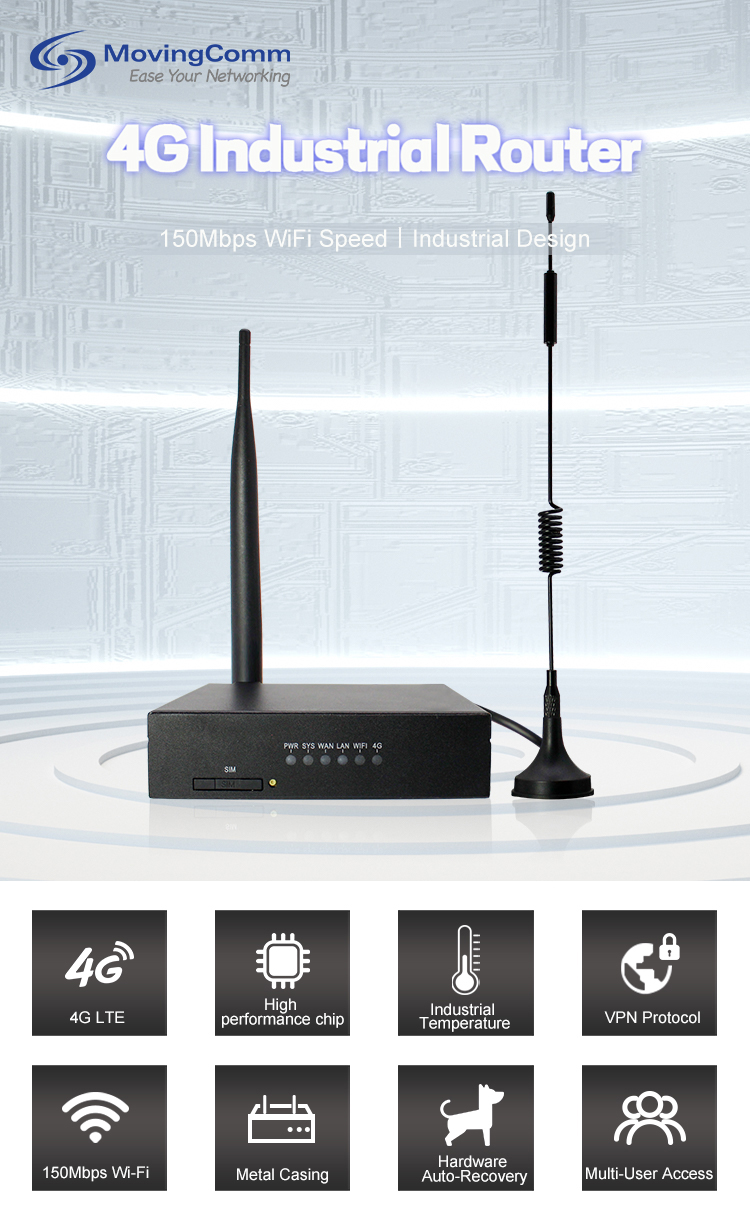
Sahkan Peralatan dan Aksesori: Periksa pembungkusan penghala 4G dwi-band untuk memastikan ia termasuk hos penghala, penyesuai kuasa, antena 4G, antena wifi, manual, kad jaminan, dan lain-lain. Juga beberapa aksesori khas, seperti kit pemasangan kereta api.
Memahami persekitaran rangkaian: Ketahui keperluan rangkaian senario aplikasi, termasuk bilangan peranti yang akan disambungkan dan liputan rangkaian. Pada masa yang sama, sahkan kekuatan isyarat rangkaian 4G, anda boleh menyemak bilangan sel isyarat 4G yang berdekatan melalui telefon bimbit dan peranti lain, semakin kuat isyarat, lebih baik kesan internet penghala.
Sediakan alat pemasangan: Alat seperti pemutar skru dan perengkuh diperlukan untuk mengeluarkan dan memasang antena dan skru pada penghala. Jika ia dipasang dalam persekitaran perindustrian, alat profesional seperti latihan elektrik dan penguji kabel rangkaian juga diperlukan.
Prosedur pemasangan
Pilih Lokasi Pemasangan: Untuk senario pejabat rumah atau kecil, penghala 4G dwi-band harus diletakkan di tengah-tengah rumah untuk mencapai liputan WiFi yang lebih luas. Elakkan meletakkan penghala berhampiran objek logam, ketuhar gelombang mikro, peti sejuk, dan lain -lain, untuk mengelakkan gangguan isyarat dan pelemahan. Dalam persekitaran perindustrian, penghala 4G dwi-band perindustrian boleh dipasang di kabinet kawalan menggunakan kereta api panduan, memberi perhatian untuk menjauhkan diri dari sumber gangguan yang kuat seperti motor besar dan penukar kekerapan, dan mengekalkan pengudaraan yang baik dan pelesapan haba.
Sambungkan kuasa ke antena: pasangkan penyesuai kuasa ke dalam port kuasa penghala, kemudian sambungkannya ke saluran kuasa. Kemudian, skru antena 4G dan antena WiFi ke antara muka yang sepadan dengan penghala masing -masing untuk memastikan antena itu dihubungkan dengan tegas. Bagi router dengan pelbagai antena, disarankan agar antena tersebar dan diletakkan secara menegak untuk liputan isyarat yang lebih baik.
Masukkan kad SIM: Buka slot kad SIM pada penghala, dan masukkan kad SIM 4G dengan betul ke arah yang ditunjukkan pada slot kad. Nota Untuk mematikan kuasa penghala terlebih dahulu, masukkan kad SIM dan kemudian hidupkan kuasa, supaya penghala secara automatik mengenal pasti kad SIM.
Sambungkan peranti: Jika anda perlu menyambung peranti seperti komputer dan pencetak ke penghala, gunakan kabel rangkaian untuk menyambungkan port rangkaian peranti ke port LAN penghala. Untuk peranti yang dibolehkan WiFi, isyarat WiFi boleh dicari dan disambungkan ke penghala 4G dwi-band dalam tetapan WiFi peranti.
Konfigurasikan penghala
Log masuk ke antara muka Pengurusan Router: Buka penyemak imbas komputer atau telefon bimbit, masukkan alamat pengurusan lalai penghala di bar alamat, biasanya 192.168.1.1 atau 192.168.0.1, dan kemudian tekan kekunci Enter. Masukkan nama pengguna dan kata laluan lalai untuk log masuk ke antara muka Pengurusan Router. Nama pengguna dan kata laluan boleh didapati di manual arahan atau label bawah penghala.
Tetapkan Mod Akses Internet: Dalam antara muka Pengurusan Router, cari pilihan "Tetapan Akses Internet" atau "Tetapan Port WAN", pilih "Dail 4G" atau "Dail LTE" dan mod akses Internet yang lain. Masukkan maklumat seperti APN, nama pengguna, dan kata laluan yang sepadan dengan kad SIM. Anda boleh berunding dengan pembawa mengenai maklumat tersebut. Penghala Wireless
Tetapkan Parameter WiFi: Pergi ke halaman "Tetapan Tanpa Wayar" atau "Tetapan WiFi", tetapkan nama WiFi (SSID) dan kata laluan. Anda dinasihatkan untuk memilih kata laluan yang kuat untuk meningkatkan keselamatan rangkaian. Pada masa yang sama, band 2.4GHz atau 5GHz boleh dipilih mengikut permintaan, atau band dwi boleh dihidupkan pada masa yang sama. Band 2.4GHz mempunyai jarak penghantaran yang panjang dan prestasi penembusan dinding yang baik, tetapi banyak sumber gangguan. Band 5GHz mempunyai kelajuan yang cepat dan kurang campur
Semak dan Mengoptimumkan Selepas Pemasangan
Semak sambungan rangkaian: Buka halaman web pada peranti atau jalankan alat ujian rangkaian untuk memeriksa sama ada Internet boleh diakses secara normal. Semak penunjuk penghala untuk memastikan bahawa kuasa, 4G, WiFi dan petunjuk lain adalah biasanya. Router industrial
Mengoptimumkan liputan isyarat: Anda boleh mengoptimumkan liputan isyarat WiFi dengan menyesuaikan kedudukan router dan orientasi antena. Anda juga boleh menggunakan alat pengesanan isyarat WiFi pada telefon anda untuk memeriksa kekuatan isyarat lokasi yang berbeza dan menyesuaikan lokasi penghala mengikut keputusan pengesanan.
Kemas kini firmware secara teratur: Pengilang router 4G dwi-band sentiasa melepaskan versi firmware baru untuk memperbaiki pepijat, meningkatkan prestasi, dan menambah ciri-ciri baru. Secara berkala log masuk ke antara muka Pengurusan Router untuk menyemak kemas kini firmware yang ada dan ikuti arahan.
Menguasai kaedah pemasangan penghala 4G dwi-band, sama ada pengguna rumah atau pengguna perindustrian, dengan mudah boleh membina persekitaran rangkaian yang stabil dan cekap, menikmati kemudahan yang dibawa oleh rangkaian berkelajuan tinggi.
