

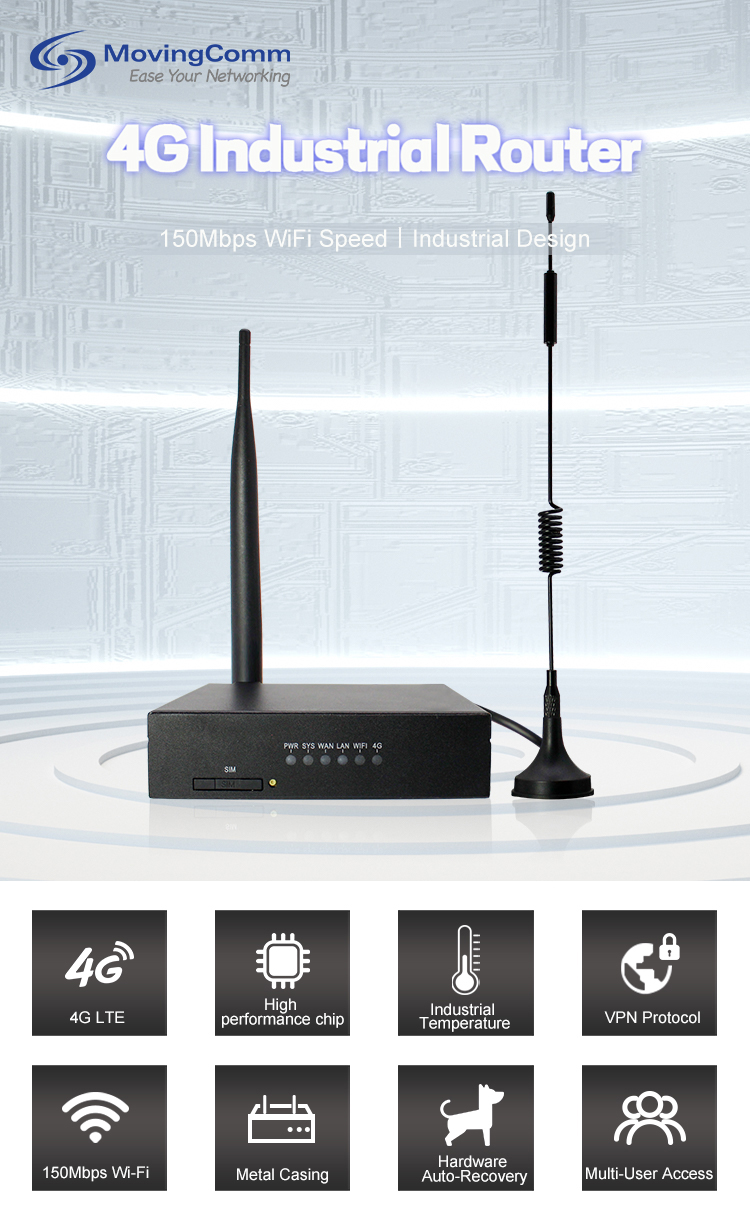
Saat ini, dengan meningkatnya permintaan jaringan, router 4G dual-band telah menjadi pilihan banyak pengguna dengan kinerja mereka yang sangat baik dan penerapan yang luas, terutama router 4G dual-band industri, yang memainkan peran penting dalam lingkungan industri yang kompleks dan skenario dengan tinggi persyaratan jaringan. Berikut adalah panduan terperinci untuk instalasi router 4G dual-band.
Persiapan sebelum instalasi
Konfirmasi Peralatan dan Aksesori: Periksa kemasan router 4G dual-band untuk memastikan bahwa itu termasuk host router, adaptor daya, antena 4G, antena WiFi, manual, kartu garansi, dll. Untuk router 4G dual-band industri, di sana mungkin ada Juga menjadi beberapa aksesori khusus, seperti kit pemasangan rel.
Memahami lingkungan jaringan: Ketahui persyaratan jaringan skenario aplikasi, termasuk jumlah perangkat yang akan terhubung dan cakupan jaringan. Pada saat yang sama, konfirmasi kekuatan sinyal dari jaringan 4G, Anda dapat memeriksa jumlah sel sinyal 4G di dekatnya melalui ponsel dan perangkat lain, semakin kuat sinyal, semakin baik efek internet router.
Siapkan Alat Instalasi: Alat seperti obeng dan kunci pas diperlukan untuk melepas dan memasang antena dan sekrup pada router. Jika dipasang di lingkungan industri, alat profesional seperti latihan listrik dan penguji kabel jaringan juga mungkin diperlukan.
Prosedur Instalasi
Pilih Lokasi Instalasi: Untuk skenario rumah atau kantor kecil, router 4G dual-band harus ditempatkan di tengah rumah untuk mencapai cakupan wifi yang lebih luas. Hindari menempatkan router di dekat benda logam, oven microwave, lemari es, dll., Untuk mencegah gangguan sinyal dan atenuasi. Dalam lingkungan industri, router industri ganda-band 4G dapat dipasang di kabinet kontrol menggunakan rel panduan, memperhatikan untuk menjauh dari sumber gangguan yang kuat seperti motor besar dan konverter frekuensi, dan mempertahankan ventilasi yang baik dan disipasi panas.
Hubungkan daya ke antena: Colokkan adaptor daya ke port daya router, lalu sambungkan ke outlet daya. Kemudian, sekrup antena 4G dan antena WiFi ke antarmuka router yang sesuai untuk memastikan bahwa antena terhubung dengan kuat. Untuk router dengan beberapa antena, disarankan agar antena disebarkan dan ditempatkan secara vertikal untuk cakupan sinyal yang lebih baik.
Masukkan kartu SIM: Buka slot kartu SIM pada router, dan masukkan kartu SIM 4G dengan benar ke arah yang ditunjukkan pada slot kartu. Catatan untuk mematikan daya router terlebih dahulu, masukkan kartu SIM dan kemudian nyalakan daya, sehingga router secara otomatis mengidentifikasi kartu SIM.
Hubungkan Perangkat: Jika Anda perlu menghubungkan perangkat seperti komputer dan printer ke router, gunakan kabel jaringan untuk menghubungkan port jaringan perangkat ke port LAN router. Untuk perangkat yang mendukung WiFi, sinyal WiFi dapat dicari dan terhubung ke router 4G dual-band di pengaturan WiFi perangkat.
Konfigurasikan router
Masuk ke antarmuka manajemen router: Buka browser komputer atau ponsel, masukkan alamat manajemen default router di bilah alamat, biasanya 192.168.1.1 atau 192.168.0.1, lalu tekan tombol Enter. Masukkan nama pengguna dan kata sandi default untuk masuk ke antarmuka manajemen router. Nama pengguna dan kata sandi dapat ditemukan pada manual instruksi atau label bawah router.
Atur Mode Akses Internet: Di antarmuka manajemen router, temukan opsi "Pengaturan Akses Internet" atau "Pengaturan Port WAN", pilih "4G Dial" atau "LTE Dial" dan mode akses Internet lainnya. Masukkan informasi seperti APN, nama pengguna, dan kata sandi yang sesuai dengan kartu SIM. Anda dapat berkonsultasi dengan operator tentang informasinya
Atur Parameter WiFi: Buka halaman "Pengaturan Nirkabel" atau "Pengaturan WiFi", atur nama wifi (SSID) dan kata sandi. Anda disarankan untuk memilih kata sandi yang kuat untuk meningkatkan keamanan jaringan. Pada saat yang sama, pita 2.4GHz atau 5GHz dapat dipilih sesuai dengan permintaan, atau pita ganda dapat dihidupkan pada saat yang sama. Pita 2.4GHz memiliki jarak transmisi yang panjang dan kinerja penembus dinding yang baik, tetapi banyak sumber gangguan. Pita 5GHz memiliki kecepatan cepat dan lebih sedikit gangguan, tetapi jarak transmisi dekat dan kinerja melalui dinding lemah.4G Router Industri
Periksa dan optimalkan setelah instalasi
Periksa koneksi jaringan: Buka halaman web pada perangkat atau jalankan alat uji jaringan untuk memeriksa apakah internet dapat diakses secara normal. Periksa indikator router untuk memastikan bahwa daya, 4G, wifi, dan indikator lainnya secara normal. Router industri
Optimalkan Cakupan Sinyal: Anda dapat mengoptimalkan cakupan sinyal WiFi dengan menyesuaikan posisi router dan orientasi antena. Anda juga dapat menggunakan alat deteksi sinyal WiFi pada ponsel Anda untuk memeriksa kekuatan sinyal dari lokasi yang berbeda dan menyesuaikan lokasi router sesuai dengan hasil deteksi.
Perbarui firmware secara teratur: Produsen router 4G dual-band secara konstan merilis versi firmware baru untuk memperbaiki bug, meningkatkan kinerja, dan menambahkan fitur baru. Masuk secara berkala ke antarmuka manajemen router untuk memeriksa pembaruan firmware yang tersedia dan ikuti petunjuknya.
Kuasai metode instalasi router 4G dual-band, apakah itu pengguna rumah atau pengguna industri, dapat dengan mudah membangun lingkungan jaringan yang stabil dan efisien, menikmati kenyamanan yang dibawa oleh jaringan berkecepatan tinggi.
