

Mit der zunehmenden Nachfrage nach Netzwerken sind 4G-Router mit zwei Banden zur Auswahl vieler Benutzer mit ihrer hervorragenden Leistung und ihrer breiten Anwendbarkeit, insbesondere Industrie-Dual-Band-4G-Router, die eine wichtige Rolle in komplexen industriellen Umgebungen und Szenarien mit hoher spielen, eine wichtige Rolle spielen Netzwerkanforderungen. Hier finden Sie eine detaillierte Anleitung zur Installation von Dual-Band-4G-Router.
Vorbereitung vor der Installation
Bestätigen Sie Geräte und Zubehör: Überprüfen Sie die Verpackung des Dual-Band-4G-Routers, um sicherzustellen Seien Sie auch einige spezielle Accessoires wie Bahnmontagekits.
Verstehen Sie die Netzwerkumgebung: Kennen Sie die Netzwerkanforderungen des Anwendungsszenarios, einschließlich der Anzahl der angeschlossenen Geräte und der Netzwerkabdeckung. Gleichzeitig bestätigen Sie die Signalstärke des 4G -Netzwerks. Sie können die Anzahl der 4G -Signalzellen über Mobiltelefone und andere Geräte überprüfen. Je stärker das Signal ist, desto besser ist der Interneteffekt des Routers.
Installationswerkzeuge vorbereiten: Werkzeuge wie Schraubendreher und Schraubenschlüssel sind erforderlich, um Antennen und Schrauben am Router zu entfernen und zu installieren. Wenn es in einem industriellen Umfeld installiert ist, sind auch professionelle Tools wie Elektrobohrer und Netzwerkkabelprüfer erforderlich.
Installationsverfahren
Wählen Sie den Installationsort: Für Heim- oder kleine Büro-Szenarien sollte der 4G-Dual-4G-Router in der Mitte des Hauses platziert werden, um eine breitere WLAN-Abdeckung zu erzielen. Vermeiden Sie es, den Router in der Nähe von Metallobjekten, Mikrowellenöfen, Kühlschränken usw. zu platzieren, um Signalstörungen und Dämpfung zu verhindern. In einem industriellen Umfeld kann der industrielle Dual-Band-4G-Router im Schaltschrank mit einer Führungsschiene installiert werden, wobei die Aufmerksamkeit auf starke Interferenzquellen wie große Motoren und Frequenzwandler und die Aufrechterhaltung einer guten Belüftung und Wärmeableitungen achten.
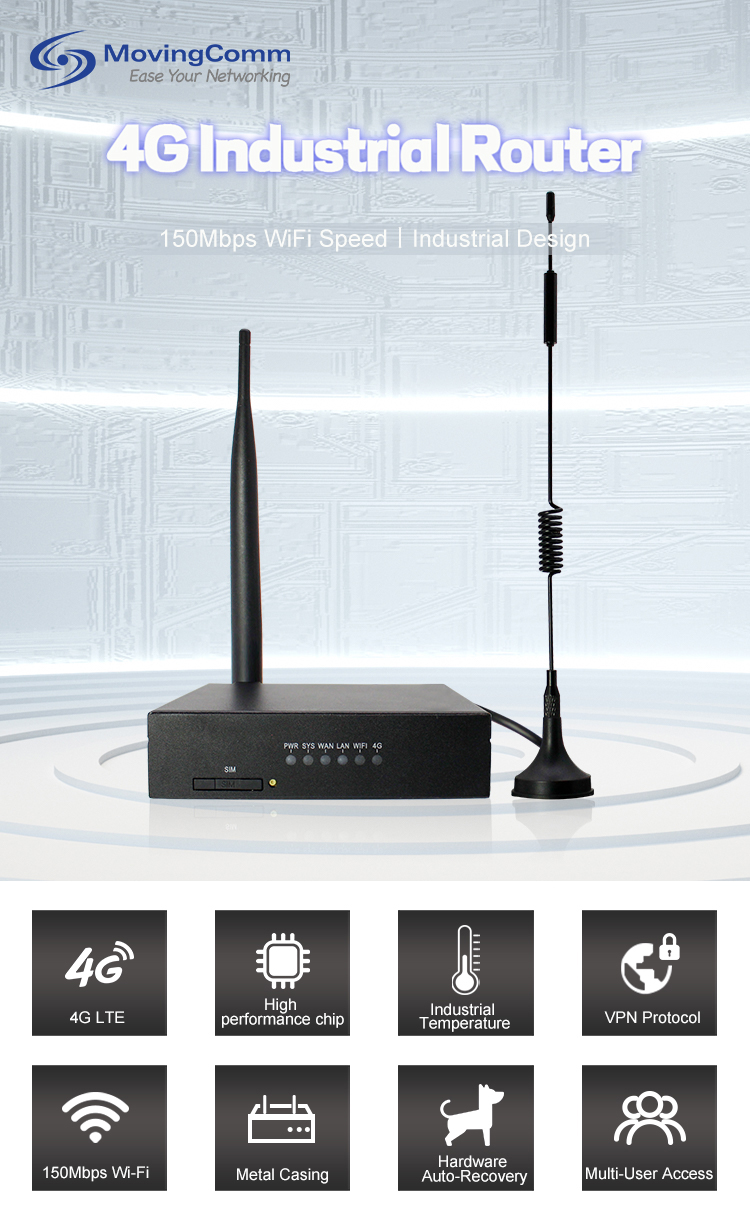
Schließen Sie die Leistung an die Antenne an: Stecken Sie den Stromadapter an den Power -Port des Routers und schließen Sie ihn dann an eine Stromversorgung an. Schrauben Sie dann die 4G -Antenne und die WLAN -Antenne an die entsprechende Grenzfläche des Routers, um sicherzustellen, dass die Antenne fest angeschlossen ist. Für Router mit mehreren Antennen wird empfohlen, die Antennen auszubreiten und vertikal zu platzieren, um eine bessere Signalabdeckung zu erhalten.
Fügen Sie die SIM -Karte ein: Öffnen Sie den SIM -Kartensteckplatz am Router und fügen Sie die 4G -SIM -Karte korrekt in die auf dem Kartensteckplatz angegebene Richtung ein. Beachten Sie, dass die SIM -Karte zuerst die Router -Leistung ausschalten, und dann die Leistung einschalten, damit der Router die SIM -Karte automatisch identifiziert.
Geräte anschließen: Wenn Sie Geräte wie Computer und Drucker mit dem Router anschließen müssen, verwenden Sie ein Netzwerkkabel, um den Netzwerkanschluss des Geräts mit dem LAN -Port des Routers zu verbinden. Für WLI-fähige Geräte kann ein WLAN-Signal gesucht und mit einem 4G-Router mit zwei Banden in den WLAN-Einstellungen des Geräts angeschlossen werden.
Router konfigurieren
Melden Sie sich an der Router -Verwaltungsschnittstelle an: Öffnen Sie den Browser des Computers oder des Mobiltelefons, geben Sie die Standardverwaltungsadresse des Routers in die Adressleiste ein, normalerweise 192.168.1.1 oder 192.168.0.1, und drücken Sie dann die Eingabetaste. Geben Sie den Standard -Benutzernamen und das Standardkennwort ein, um sich an der Router -Verwaltungsschnittstelle anzumelden. Der Benutzername und das Kennwort finden Sie in der Bedienungsanleitung oder im unteren Etikett des Routers.
Legen Sie den Internetzugangsmodus fest: Suchen Sie in der Router -Verwaltungsschnittstelle die Option "Internetzugriffseinstellungen" oder "WAN -Porteinstellungen", wählen Sie "4G Dial" oder "LTE Dial" und anderer Internetzugangsmodus. Geben Sie Informationen wie APN, Benutzername und Kennwort ein, die der SIM -Karte entsprechen. Sie können den Carrier über die Informationen konsultieren. Wireless Router
Legen Sie die WLAN -Parameter fest: Gehen Sie auf die Seite "Wireless Einstellungen" oder "WiFi -Einstellungen", setzen Sie den WLAN -Namen (SSID) und das Kennwort. Sie werden empfohlen, ein starkes Passwort auszuwählen, um die Netzwerksicherheit zu verbessern. Gleichzeitig kann das 2,4 -GHz- oder 5 -GHz -Band entsprechend der Nachfrage ausgewählt werden, oder das Dual -Band kann gleichzeitig eingeschaltet werden. Das 2,4-GHz-Band verfügt über eine lange Übertragungsabstand und eine gute Leistung, die wandlebig ist, aber viele Interferenzquellen. Das 5-GHz-Band hat eine schnelle und weniger Eingriff
Überprüfen und optimieren Sie nach der Installation
Überprüfen Sie die Netzwerkverbindung: Öffnen Sie die Webseite im Gerät oder führen Sie das Netzwerktest -Tool aus, um zu überprüfen, ob das Internet normal zugegriffen werden kann. Überprüfen Sie den Indikator des Routers, um sicherzustellen
Signalabdeckung optimieren: Sie können die WLAN -Signalabdeckung optimieren, indem Sie die Position und die Antennenorientierung des Routers einstellen. Sie können auch das WiFi -Signalerkennungswerkzeug auf Ihrem Telefon verwenden, um die Signalstärke verschiedener Stellen zu überprüfen und den Standort des Routers gemäß den Erkennungsgebnissen anzupassen.
Aktualisieren Sie die Firmware regelmäßig: Hersteller von Dual-Band-4G-Routern veröffentlichen ständig neue Firmware-Versionen, um Fehler zu beheben, die Leistung zu verbessern und neue Funktionen hinzuzufügen. Melden Sie sich regelmäßig an der Router -Verwaltungsschnittstelle an, um nach verfügbaren Firmware -Updates zu überprüfen und die Eingabeaufforderungen zu befolgen.
Beherrschen Sie die Installationsmethode des Dual-Band-4G-Routers, egal ob es sich um Heimnutzer oder industrielle Benutzer handelt, problemlos eine stabile und effiziente Netzwerkumgebung aufbauen und die Komfort des Hochgeschwindigkeitsnetzwerks genießen.
